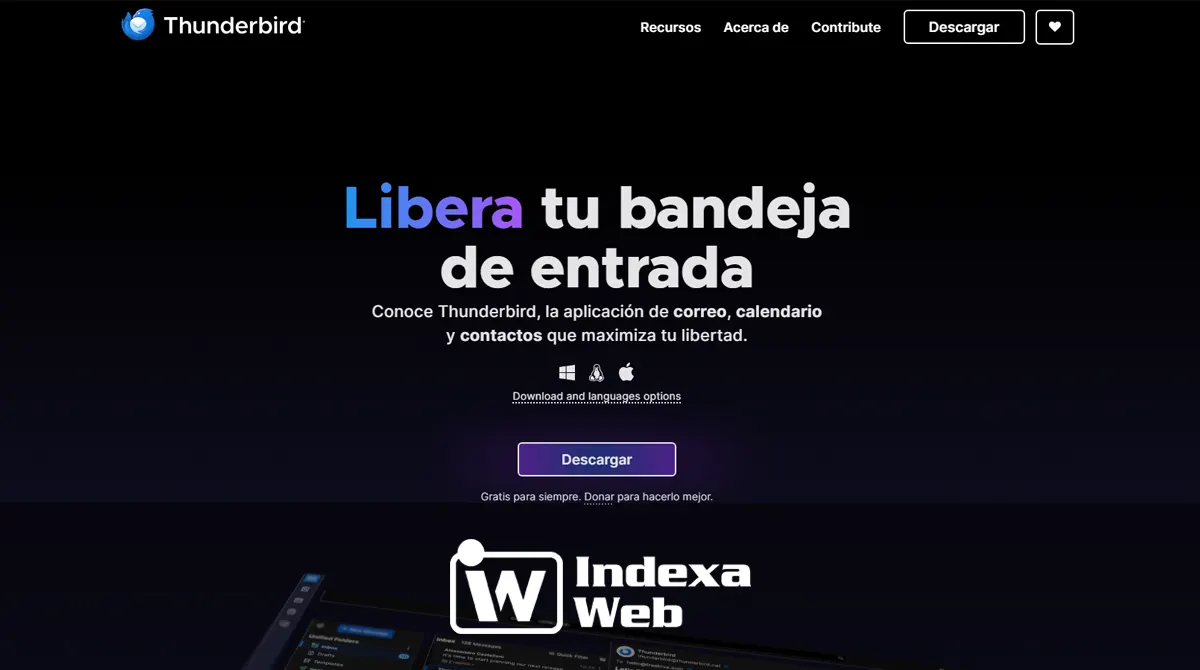
Si querés dejar de depender del navegador para el correo, Mozilla Thunderbird es una de las mejores opciones: es gratuito, estable, permite múltiples cuentas y te ayuda a mantener tu bandeja de entrada ordenada con carpetas y filtros.
Respuesta rápida (la del “verdadero o falso”)
✅ Verdadero: Thunderbird permite importar correos, carpetas y libreta de direcciones desde otros clientes, y también podés exportar mensajes/carpetas (y hacer respaldos) con herramientas como ImportExportTools NG.
Contenidos
- 1. Índice de la guía
- 2. Diagnóstico SEO gratuito para tu sitio web
- 3. 1) ¿Qué es Thunderbird y por qué usarlo?
- 4. 2) Descargar e instalar Thunderbird (seguro y rápido)
- 5. 3) Añadir una cuenta en Thunderbird (método recomendado)
- 6. 4) Configuración manual: IMAP/POP/SMTP (cuando el asistente no detecta bien)
- 7. 5) Cómo configurar Gmail en Thunderbird (sin enredos)
- 8. 6) Organización: carpetas y filtros (bandeja ordenada de verdad)
- 9. 7) Exportar correos y configuración de Thunderbird (backup y migración)
- 10. 8) Exportar filtros en Thunderbird (qué se puede y qué conviene)
- 11. 9) Seguridad y privacidad (actualizado: OpenPGP integrado)
- 12. 10) Problemas comunes (y solución rápida)
- 13. Diagnóstico SEO gratuito para tu sitio web
- 14. 11) Actualizaciones y mantenimiento (para evitar fallos futuros)
Índice de la guía
Qué es Thunderbird y por qué usarlo
Descargar e instalar Thunderbird
Añadir una cuenta (IMAP vs POP3)
Configuración manual (IMAP/POP/SMTP + puertos)
Configurar Gmail en Thunderbird
Organización: carpetas + filtros (bandeja ordenada)
Exportar correos y configuración (backup/migración)
Exportar filtros (qué se puede y qué conviene)
Seguridad: cifrado OpenPGP y buenas prácticas
Problemas comunes (no envía / no recibe)
Actualizaciones y mantenimiento
FAQ
Diagnóstico SEO gratuito para tu sitio web
Descubrí GRATIS Y EN POCOS MINUTOS problemas técnicos y de SEO que podrían estar afectando la visibilidad, estructura y funcionamiento de tu sitio web.
Analizando tu sitio
Tu diagnóstico se genera automáticamente y podrás ver los principales resultados al finalizar.
1) ¿Qué es Thunderbird y por qué usarlo?
Thunderbird es un cliente de correo de Mozilla para gestionar cuentas como Gmail, Outlook, Yahoo o correos corporativos desde un solo lugar.
Ventajas reales:
Podés manejar varias cuentas en una sola app
Tenés búsqueda potente, carpetas y filtros
Podés trabajar con IMAP/POP/SMTP de forma clara
Podés respaldar y migrar tu correo sin perder estructura
2) Descargar e instalar Thunderbird (seguro y rápido)
Descargalo desde el sitio oficial de Thunderbird (recomendado por seguridad).
Ejecutá el instalador y seguí el asistente (Siguiente → Instalar).
Al abrirlo, revisá si hay actualizaciones en Ayuda → Acerca de Thunderbird.
Plus recomendado (SEO/UX)
Si podés, agregá un mini bloque tipo “Nota”:
Recomendación: mantener Thunderbird actualizado mejora seguridad y evita errores de conexión.
3) Añadir una cuenta en Thunderbird (método recomendado)
Abrí Thunderbird
Elegí Añadir cuenta de correo
Ingresá:
Nombre (lo que verá el destinatario)
Correo
Contraseña
Thunderbird intentará detectar la configuración automáticamente
Elegí IMAP (recomendado) o POP3 (si querés descargar todo al equipo)
IMAP vs POP3 (explicado fácil)
IMAP: sincroniza entre dispositivos (la copia “vive” en el servidor). Ideal si usás más de un equipo.
POP3: descarga al equipo (útil si querés guardar todo local y no sincronizar).
4) Configuración manual: IMAP/POP/SMTP (cuando el asistente no detecta bien)
Si el sistema automático falla, configurá manualmente los datos del servidor. Mozilla tiene una guía para configuración manual (sirve como referencia de campos).
4.1 Tabla rápida de puertos (los más comunes)
| Servicio | Seguridad | Puerto típico |
|---|---|---|
| IMAP (entrante) | SSL/TLS | 993 |
| POP3 (entrante) | SSL/TLS | 995 |
| SMTP (saliente) | STARTTLS | 587 |
| SMTP (saliente) | SSL/TLS | 465 |
Tip: si 587 no funciona, probá 465 (depende del proveedor).
4.2 Qué datos te tiene que dar tu proveedor (checklist)
Servidor entrante:
imap.tudominio.comopop.tudominio.comServidor saliente:
smtp.tudominio.comUsuario: normalmente el correo completo
Seguridad: SSL/TLS o STARTTLS
Autenticación: contraseña normal u OAuth2 (según proveedor)
5) Cómo configurar Gmail en Thunderbird (sin enredos)
En Gmail lo más común es:
Usar IMAP (para sincronización)
Iniciar sesión mediante OAuth2 (Google abre una ventana para permisos)
Pasos:
Añadí la cuenta desde Thunderbird
Aceptá permisos de Google
Verificá que se haya configurado como IMAP para que sincronice bien
Plus: si Gmail “rebota”, normalmente se arregla cerrando sesión y volviendo a autenticar (OAuth2).
6) Organización: carpetas y filtros (bandeja ordenada de verdad)
Esta parte es la que más valor aporta porque “configurar” no es solo conectar: es hacerlo usable.
6.1 Crear carpetas
Clic derecho en la cuenta o Bandeja de entrada → Nueva carpeta
Ejemplos: “Clientes”, “Facturas”, “Soporte”, “Proyectos”, “Personal”
6.2 Crear filtros automáticos (tu bandeja se limpia sola)
Menú Herramientas → Filtros de mensajes
Nuevo filtro:
Condición: “De contiene…”, “Asunto contiene…”
Acción: mover a carpeta / etiquetar / marcar como leído
Filtros recomendados (copiables):
“Factura”, “Comprobante”, “Recibo” → carpeta Facturas
Correos de clientes frecuentes → carpeta Clientes
Newsletters → carpeta Promos (y marcarlos como leídos)
7) Exportar correos y configuración de Thunderbird (backup y migración)
Tu GSC muestra búsquedas como “exportar configuración thunderbird” y “exportar correos”. Acá tenés el bloque completo.
7.1 Qué podés exportar (según tu objetivo)
Mensajes sueltos (por ejemplo, correos importantes)
Carpetas completas (Clientes, Facturas, etc.)
Perfil completo (lo más recomendado: cuentas + preferencias + filtros + estructura)
7.2 El método más completo: respaldar el perfil
Mozilla explica dónde se guardan los datos del perfil (rutas típicas por sistema).
Ubicaciones típicas del perfil (referencia):
Windows:
%AppData%\Thunderbird\Linux:
~/.thunderbird/macOS:
~/Library/Thunderbird/
Plus recomendado (muy importante): antes de copiar el perfil, cerrá Thunderbird.
7.3 Exportación avanzada con ImportExportTools NG (recomendado)
Este complemento agrega funciones para importar/exportar mensajes, carpetas y perfiles (ideal para migraciones y respaldos).
Cuándo usarlo:
Cambiaste de computadora
Querés exportar carpetas completas a formatos como MBOX/EML
Querés exportar resultados de búsqueda o selecciones masivas
Extra tip: hay casos reales en foros de soporte donde recomiendan ImportExportTools NG para mover mensajes entre perfiles/cuentas.
8) Exportar filtros en Thunderbird (qué se puede y qué conviene)
Mucha gente busca “exportar filtros thunderbird”. En Thunderbird, los filtros se guardan en archivos del perfil; por eso, el método más confiable es:
✅ Respaldar el perfil completo (te llevás filtros + reglas + estructura).
Además, se conoce que los filtros suelen guardarse en un archivo llamado msgFilterRules.dat dentro del perfil (varía por cuenta/ubicación).
Recomendación práctica:
Si tu meta es “mover todo tal cual”: perfil completo
Si tu meta es “exportar correos por separado”: ImportExportTools NG + perfil como backup
9) Seguridad y privacidad (actualizado: OpenPGP integrado)
Tu contenido anterior mencionaba Enigmail, pero hoy Thunderbird integra OpenPGP: no dependés de Enigmail para cifrar correos (desde Thunderbird 78.2.1 se habilitó por defecto).
9.1 ¿Cuándo usar cifrado?
Envío de datos sensibles (documentos personales, contratos, información privada)
9.2 Buenas prácticas rápidas
Contraseñas fuertes y únicas
2FA donde sea posible
No abrir adjuntos raros
Mantener Thunderbird actualizado
10) Problemas comunes (y solución rápida)
10.1 No puedo enviar correos (SMTP)
Checklist:
SMTP correcto + puerto (587/465)
Seguridad STARTTLS/SSL
Usuario/contraseña u OAuth2 correctos
Antivirus/firewall bloqueando (probar temporalmente)
10.2 No recibo correos (IMAP/POP)
Checklist:
IMAP 993 o POP 995 con SSL/TLS
Revisar spam en el webmail
Verificar sincronización de carpetas
“Reparar carpeta” si hay inconsistencias
Diagnóstico SEO gratuito para tu sitio web
Descubrí GRATIS Y EN POCOS MINUTOS problemas técnicos y de SEO que podrían estar afectando la visibilidad, estructura y funcionamiento de tu sitio web.
Analizando tu sitio
Tu diagnóstico se genera automáticamente y podrás ver los principales resultados al finalizar.
11) Actualizaciones y mantenimiento (para evitar fallos futuros)
Revisá actualizaciones regularmente
Hacé backup del perfil (mensual si es correo crítico)
Si cambiás de PC: perfil + exportación de carpetas importantes
FAQ (corta, enfocada a tus búsquedas)
¿Cómo configurar Mozilla Thunderbird?
Instalá Thunderbird, añadí la cuenta, elegí IMAP, verificá IMAP/SMTP y probá envío/recepción.
¿Qué puertos usa Thunderbird para IMAP y SMTP?
IMAP 993 (SSL/TLS) y SMTP 587 (STARTTLS) o 465 (SSL/TLS) según proveedor.
¿Cómo exportar configuración de Thunderbird?
Lo más completo es respaldar el perfil (ahí va casi todo). Para exportar mensajes/carpetas, ImportExportTools NG es una opción popular.
¿Thunderbird permite importar correos, carpetas y libreta de direcciones de otro cliente?
Sí; y podés ampliar opciones con ImportExportTools NG.
¿Enigmail es necesario para cifrar correos?
No. Thunderbird tiene OpenPGP integrado desde la serie 78.2.1.